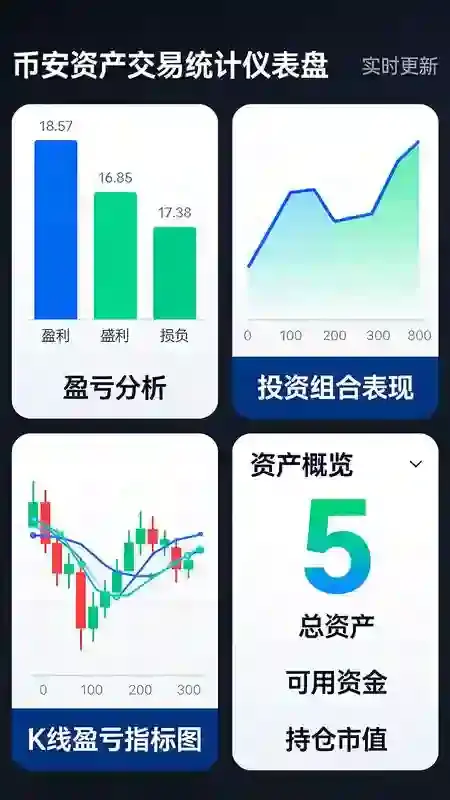
面对分散在现货、合约、理财等多个账户里的数字资产,如果不主动查看交易统计数据,其实很难凭直觉说清楚自己到底是赚了还是亏了。单纯看钱包余额,你只能知道“现在还有多少钱”,但这完全不等同于“这段时间盈亏了多少钱”(毕竟你充值、提现和划转都会直接导致余额大幅变化)。
为此,币安提供了多种维度互补的工具来帮你做精准统计。以下将为你详细拆解2026年币安资产交易统计的五大核心查看方式。
一、先厘清两个概念:已实现盈亏 vs 未实现盈亏
在动手查看统计之前,理解这两个术语会让后续所有数字都变得直观好懂:
- 已实现盈亏(Realized PnL):你已经平仓止盈或止损的交易,盈亏金额已经锁定不会再变。比如昨天63,000 USDT买入的BTC,今天在70,000 USDT卖出,那这7,000 USDT的差价就是已实现盈亏。
- 未实现盈亏(Unrealized PnL):你还在持有、尚未卖出的仓位,盈亏数据会随着当前市价实时浮动。今天看到浮盈2,000不代表明天还是盈,只要没卖出平仓,未实现盈亏随时都可能缩水甚至转亏。
对未平仓合约而言,未实现盈亏数值会根据标记价格实时变化,但并不会计入可用钱包余额,只有当你平仓后其对应的“已实现盈亏”才会转化为实际可划转的资产。所以,看资产总览和盈亏分析时,注意结合这两个维度一起看,才能对账户真实状况有立体认知。

二、路径一:资产总览与资产分析——看整体盈亏与净值走势
这是最直接、数据维度最全的入口。
App端操作步骤:
- 打开币安App,点击底部导航栏的「资产」进入总览页。
- 页面顶部默认显示按USDT计价的总资产估值,在总资产数值下方直接展示当日盈亏(Today’s PnL)及其百分比,这里的数值会扣除掉你当天的净转入,直观反映今日真实的净损益。
- 当你需要查看更长周期的趋势或全部资产汇总,点击右上角的「资产分析」按钮。系统会自动为你加载出近30日、90日以及自定义时间段的盈亏图表。
- 在这个页面内,你可以在图表下方灵活切换“总盈亏”页签,也可以切到「净值走势」页签,查看资产净值的时间序列曲线(剔除充提等外部变动干扰)。
- 通过点击任一具体的日期条目,还可以进一步下钻查看当日全部的成交清单与费用明细。
网页端操作路径:登录币安官网 →「钱包」→「现货账户」→ 点击右上角「资产分析」,功能与App端完全同步。
这个方法适合每日快扫一眼当日损益,也可以按周/月进行整体持仓与资金趋势复盘。

三、路径二:盈亏统计与历史订单——查汇总与导出账单
如果你想准确回顾自己某个季度或全年的表现,可以使用网页端的“盈亏统计”功能,然后再配合“订单历史”导出原始数据进行详细精算。
网页端操作步骤:
- 在网页端左侧菜单栏点击「报告」→「盈亏统计」。
- 进入页面后,可按“日/周/月”灵活选择时间粒度,页面会展示该周期内的累计盈亏、手续费支出以及收益率等汇总指标。
- 当需要导出时,去网页端将鼠标悬停于右上角头像,点击「订单」→「订单历史」。在这里可以使用预设的时间选项,或点击「自定义」手动输入具体的起止日期;你也可以选择只加载“已完成”订单避免冗杂。
- 在订单历史页面底部找到“导出订单历史”按钮,确认筛选范围无误后点击下载CSV,文件中将包含完整的成交时间、交易对、方向、价格、数量、手续费等字段。
需要说明的是:币安的盈亏统计汇总页主要支持网页端操作,App端目前更多侧重于快照查看与短周期分析。如果需要导出月度季度报表或进行税务核算,建议优先使用网页端。
四、路径三:资金流水——核实账户内全部资金进出记录
资金流水是一个比交易历史更底层的完整账户账本,它囊括了充值、提现、划转、手续费扣除、活动返佣、BNB抵扣等所有资产异动。
网页端详细操作:登录币安官网后,点击右上角“钱包”下拉菜单下的“钱包总览”,接着点击右侧的“历史记录”即可进入资金流水页。点击页面右上角的“筛选”按钮,按时间范围并勾选“充值”、“提现”、“手续费”等条目,可以单独查看各类资金明细。每笔记录点击“详情”,还能直接提取TxID去链上二次验证。
App端简要查看:点击底部「资产」,进入「交易历史」或「更多」→「历史记录」即可看到按时间倒序的资金异动清单。
适用场景:觉得自己余额不对,或者想查一笔老充提到底哪天发生的,来资金流水按类型筛一下就能精准定位。
五、路径四:交易分析——单币对的精准统计与复盘
币安特别提供了针对具体某笔持仓或某交易对精准施策的“交易分析”工具。这能排除其他代币和杂项损益的干扰,专看一个币种的“绝对战绩”。
App端使用指引:进入该交易对的交易页面 → 点击右上角「···」→ 点击「交易分析」;然后点击「选择币对」,指定想复盘的那个交易对和时间范围,确认后系统将为你生成该币种的专属统计报告。
网页版查看路径:在右上角「订单」中,选择「钱包历史纪录」→ 左侧选「现货订单」→ 点击「历史成交」后在右侧找到「交易分析」。
在这个统计界面里,需要特别注意以下三个核心参数:
- 持仓成本均价:该时段内你所有买入的加权平均成本;
- 已实现盈亏:卖出总量 ×(卖出均价 – 买入均价),即已落袋的盈利或亏损;
- 未实现盈亏:现有持仓 ×(最新价格 – 持仓成本均价),即浮动的账面盈亏。
如果因为低买高卖导致卖出价值超过买入成本,相关指标可能显示为负数而无法计算,这并不代表资产真的变少了,而是逻辑上的正向盈利导致的计算跳空。
适用场景:专看“我买的BTC和ETH分别帮我赚了多少”,或者复盘某一个币对近期换手盈亏。
六、路径五:盈亏分析详情——看已平仓交易的总成绩单
如果你只想聚焦于“哪些已经平仓的单子赚了、哪些亏了”,不想把充值提现等其他操作混进来,币安的盈亏分析详情页就是专门针对已平仓交易的最终净损益统计工具。
App端操作:进入「现货交易历史」页面 → 顶部导航栏点选「盈亏分析」标签 → 设定周期(近7天/30天/自定义)后,页面就会集中展示该周期内的总交易次数、总手续费支出、净已实现盈亏,以及盈亏分布直方图。点击任意日期条目,还可以继续下钻到当日所有成交的开仓价、平仓价以及单笔PnL数值。
网页端操作:在网页端同样支持导出,进入「钱包」→「现货账户」→「资产分析」区域,点击底部的「导出报表」或对应的CSV下载按钮即可获取完整的盈亏明细数据。
适用场景:季度或年度复盘时,想抛开一切杂项,只看自己所有已平仓交易的净成绩。
七、总结
币安查看资产交易统计可以归纳为以下常用路径:
- 每日快速扫一眼:App端「资产」总览 → 看“当日盈亏”;
- 宏观复盘整体账户净值:App/网页端「资产分析」→ 切换“净值走势”和“总盈亏”页签;
- 查看已平仓交易的净成绩:App端「现货交易历史」→「盈亏分析」标签,按周/月/自定义周期查看;
- 深挖单币对战绩:App/网页端进入对应交易对 → 右上角「···」→「交易分析」;
- 精确月度/季度全量导出:网页端「报告」→「盈亏统计」或「订单历史」→ 导出CSV文件;
- 排查资金去向:App/网页端「资金流水」→ 筛选“充值/提现/手续费”等条目逐笔核对。
学会结合币安提供的这些工具,你在任何时候想复盘个人加密资产整体表现时,都能一键调取出详尽的财务参谋信息。
免责声明:本文内容仅为信息分享与操作指引,不构成任何形式的投资建议或理财推荐。加密货币具有极高风险,价格波动剧烈,请基于自身风险承受能力独立判断,并遵循所在地区法律法规。所有投资损益均由您自行承担。
发表回复